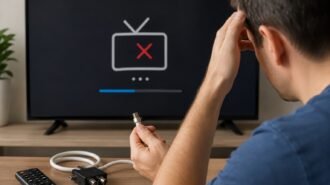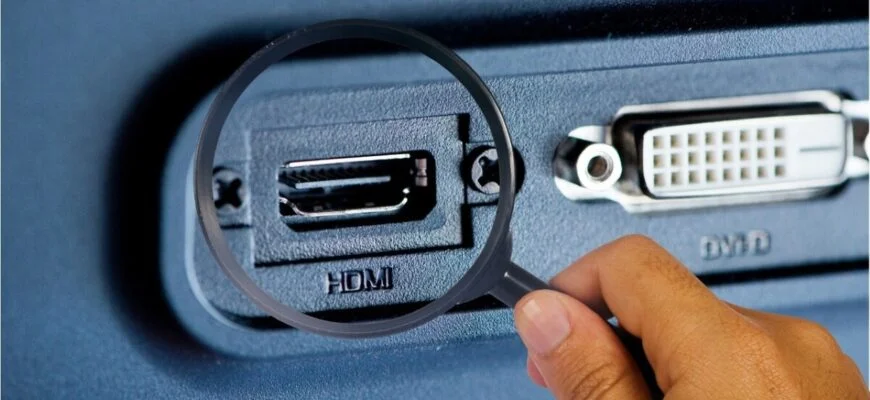
Если ваш телевизор не видит HDMI, это не повод паниковать. Такая ситуация встречается часто и может быть связана с разными причинами — от некорректного кабеля до проблем с настройками Smart TV. В этой статье мы подробно разберём, почему телевизор не распознаёт HDMI-подключение и как решить эту проблему самостоятельно.
Почему телевизор не видит HDMI
Причины, по которым телевизор не видит подключённое устройство через HDMI, могут быть следующими:
- Проблемы с кабелем HDMI — повреждения, низкое качество или несоответствие стандарту.
- Неправильный вход HDMI — иногда телевизор автоматически не переключается на нужный порт.
- Настройки телевизора — устаревшая прошивка, режим работы порта или отключённый HDMI-CEC.
- Проблемы с подключаемым устройством — ноутбук, приставка или игровая консоль могут требовать определённых настроек видео.
- Сбой в работе телевизора — временные программные ошибки Smart TV или ЖК/LED панели.
Пошаговое решение проблемы
Следуйте этим шагам, чтобы устранить неполадку:
1. Проверьте кабель HDMI
- Убедитесь, что кабель качественный и поддерживает нужный стандарт (HDMI 1.4, 2.0, 2.1).
- Попробуйте другой кабель, чтобы исключить физическое повреждение.
- Проверьте разъёмы на наличие грязи или повреждений.
2. Выберите правильный вход HDMI
- На пульте телевизора найдите кнопку Source / Input.
- Выберите порт, к которому подключено устройство.
- Иногда нужно вручную выбрать порт HDMI1, HDMI2 или HDMI3.
3. Перезагрузите телевизор и подключаемое устройство
- Полностью выключите телевизор и устройство.
- Отключите их от сети на 10–15 секунд.
- Снова включите и проверьте соединение.
4. Проверьте настройки телевизора
- Перейдите в меню Настройки → Система → HDMI или Настройки → Входы.
- Активируйте опцию HDMI-CEC (она может называться Anynet+, Bravia Sync, Simplink в зависимости от бренда).
- Убедитесь, что порт включён и работает корректно.
5. Обновите прошивку телевизора
- Откройте раздел Настройки → Поддержка → Обновление ПО.
- Если есть новая версия, скачайте и установите её.
- Обновление исправляет ошибки распознавания устройств через HDMI.
6. Настройте подключаемое устройство
- Если это ноутбук или ПК, проверьте режим вывода видео (Duplicate, Extend, Только второй экран).
- Для игровых приставок и медиаплееров убедитесь, что разрешение и частота обновления совместимы с телевизором.
Дополнительные советы
- Попробуйте подключить устройство к другому телевизору, чтобы проверить работоспособность HDMI.
- Используйте качественные кабели длиной до 2 метров — длинные кабели часто вызывают потерю сигнала.
- Не используйте HDMI-сплиттеры или переходники низкого качества.
- Если телевизор старый, убедитесь, что он поддерживает современное разрешение 4K или HDR, если устройство его выдаёт.
Когда нужна помощь специалистов
Если после всех действий телевизор по-прежнему не видит HDMI, возможно, есть аппаратная проблема с портом или материнской платой телевизора. В этом случае лучше обратиться в официальный сервисный центр. Специалисты смогут диагностировать и заменить неисправные детали, чтобы вернуть телевизор в рабочее состояние.
Проблема с HDMI — одна из самых распространённых у владельцев телевизоров. Часто она связана с простыми факторами: кабель, настройки или прошивка. Следуя пошаговым рекомендациям выше, вы сможете устранить большинство неполадок самостоятельно. Если же проблема сохраняется, только квалифицированная диагностика поможет вернуть полноценную работу вашего телевизора.